Domain wodka24.de kaufen?
Wir ziehen mit dem Projekt
wodka24.de um.
Sind Sie am Kauf der Domain
wodka24.de interessiert?
domain@kv-gmbh.de · 0541-91531010
Domain wodka24.de kaufen?
Wo aktiviere ich USB Debugging?
Um USB Debugging zu aktivieren, musst du zuerst die Entwickleroptionen auf deinem Android-Gerät freischalten. Dies kannst du tun, indem du in die Einstellungen deines Geräts gehst, dort auf "Über das Telefon" oder "Telefoninfo" tippst und dann mehrmals auf die Build-Nummer klickst, bis die Entwickleroptionen freigeschaltet sind. Anschließend gehst du zurück zu den Einstellungen, wählst die Entwickleroptionen aus und aktivierst dort die Option für USB Debugging. Nun kannst du dein Gerät per USB-Kabel mit einem Computer verbinden und das USB Debugging nutzen. **
Wo finde ich USB Debugging?
USB Debugging ist eine Funktion auf Android-Geräten, die es ermöglicht, eine Verbindung zwischen dem Gerät und einem Computer herzustellen, um Fehlerbehebung und Entwicklungsaufgaben durchzuführen. Um USB Debugging zu aktivieren, musst du zuerst die Entwickleroptionen auf deinem Android-Gerät freischalten. Dies kannst du tun, indem du in den Einstellungen auf "Über das Telefon" oder "Telefoninfo" tippst und dann mehrmals auf die Build-Nummer klickst, bis die Entwickleroptionen freigeschaltet sind. Sobald die Entwickleroptionen verfügbar sind, kannst du dort USB Debugging aktivieren. Beachte jedoch, dass das Aktivieren von USB Debugging Sicherheitsrisiken mit sich bringen kann, da es unbefugten Zugriff auf dein Gerät ermöglichen kann. Stelle daher sicher, dass du diese Funktion nur aktivierst, wenn du sie wirklich benötigst. **
Ähnliche Suchbegriffe für USB-Debugging
Top-Angebote
Produkte zum Begriff USB-Debugging:
-
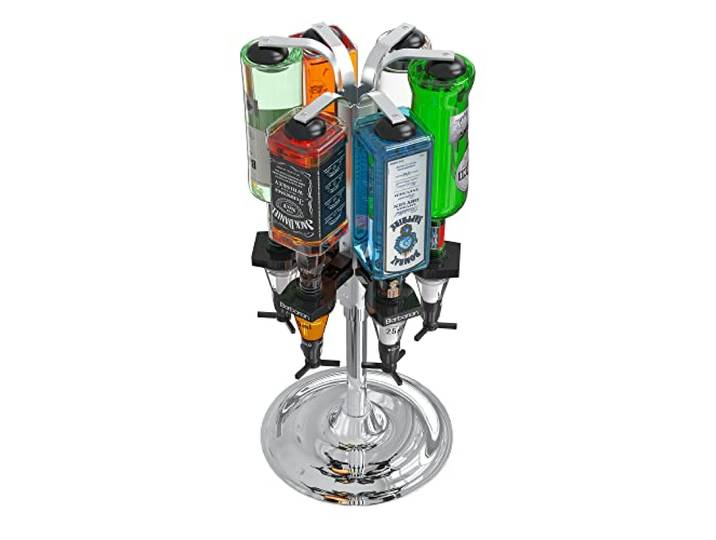
Barbarian Drehoptik für 4/6 Flaschen für Hausbar – Bar Butler Shot Measure Halterung Alkohol Wein kopfüber Getränkespender Spirituosen Männerhöhle<p>Die <strong>Barbarian Drehoptik</strong> für 4/6 Flaschen ist die ideale Ergänzung für deine <strong>Hausbar</strong> und verwandelt jeden Drink in ein Erlebnis. Mit dieser innovativen <strong>Bar Butler Shot Measure Halterung</strong> kannst du deine Spirituosen stilvoll und praktisch präsentieren. Die hochwertige Konstruktion aus <strong>Edelstahl</strong> sorgt nicht nur für eine ansprechende Optik, sondern auch für Langlebigkeit und Stabilität.</p><p>Das System ist mit <strong>25-ml-Maßnahmen</strong> ausgestattet, die in Großbritannien hergestellt und staatlich gestempelt sind. Die gefederten Arme halten Flaschen mit einem Volumen von 70 cl oder 1 l sicher kopfüber, sodass du jederzeit den perfekten Schuss gießen kannst. Das bewährte Schnellverschluss-Design ermöglicht eine reibungslose Rotation und nimmt minimalen Platz auf deiner Bar ein.</p><p>Beeindrucke deine Gäste mit diesem funktionalen <strong>Getränkespender</strong>, der nicht nur einfach zu montieren, sondern auch leicht zu bedienen ist. Er wird schnell zum Gesprächsthema in deiner <strong>Männerhöhle</strong> oder bei geselligen Abenden. Du kannst sogar zwei Einheiten nebeneinander installieren oder eine an jedem Ende der Bar platzieren, um deine Spirituosenauswahl zu erweitern.</p><p>Dank des kompakten Designs ist die <strong>Barbarian Drehoptik</strong> auch ideal für Gartenpartys oder als praktischer Helfer beim Abendessen. Lass deine Gäste sich selbst bedienen und genieße die bewundernden Blicke auf deine stilvolle Bar.</p>171,99 €*Versand: 0,00 €Sichere Weiterleitung zum Anbieter
-
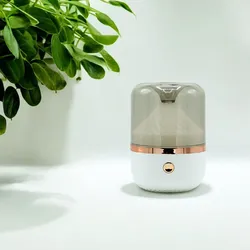
Urban Aroma Diffuser White & Bronze- USB - Colour ChangeNight Light Aromatherapy Humifidier with night light function.Use a type C connector to a power supply.Dimensions: 12x8,8x8,8cmWater tank capacity: 120mlHow to use:Add water before using this product, it's forbidden to use the humidification function in the case of water shortage. When claning the product, please do not wash directly with a tap to avoid the possibility of product short curcuit. Power on, RGB lights flash once each (0.5 seconds each)Short press once to start spraying, the fan will rotate, and the RGB lights will turn on colourful cycles, and then short press again to shut down. During function, long press for 2 seconds to fix the colour and the light will turn on, then long press for 2 seconds to turn off the light.24,30 €*Versand: 5,85 €Sichere Weiterleitung zum Anbieter
-
Der kulinarische GenussDer kulinarische Genuss , Kulturwissenschaftliche Perspektiven , Einspritzpumpen > Kraftstoffversorgung , Erscheinungsjahr: 20240506, Redaktion: Wierlacher, Alois~Spiekermann, Uwe, Seitenzahl/Blattzahl: 254, Keyword: Essen; Genuss; Jahrbuch für Kulinaristik; Kultur, Fachkategorie: Gesellschaft und Sozialwissenschaften, Warengruppe: HC/Geschichte/Allgemeines/Lexika, UNSPSC: 49019900, Warenverzeichnis für die Außenhandelsstatistik: 49019900, Länge: 242, Breite: 161, Höhe: 22, Gewicht: 554, Produktform: Gebunden, Genre: Geisteswissenschaften/Kunst/Musik,49,80 €*Versand: 0,00 €Sichere Weiterleitung zum Anbieter

-
Was ist ein USB Debugging?
Was ist ein USB Debugging? USB Debugging ist eine Funktion, die es ermöglicht, ein Android-Gerät mit einem Computer zu verbinden, um Entwicklern Zugriff auf erweiterte Debugging- und Entwicklertools zu geben. Durch das Aktivieren von USB Debugging können Entwickler Fehler im Code schneller identifizieren und beheben. Es ist auch nützlich für die Installation von benutzerdefinierten ROMs oder das Übertragen von Dateien zwischen dem Gerät und dem Computer. Allerdings sollte USB Debugging nur aktiviert werden, wenn es wirklich benötigt wird, da es potenzielle Sicherheitsrisiken birgt. **
-
Wird USB-Debugging nicht erkannt?
Es gibt mehrere mögliche Gründe, warum USB-Debugging nicht erkannt wird. Es könnte sein, dass das USB-Kabel defekt ist oder nicht richtig angeschlossen ist. Es könnte auch sein, dass das Gerät nicht ordnungsgemäß mit dem Computer verbunden ist oder dass das USB-Debugging auf dem Gerät nicht aktiviert ist. Es könnte auch sein, dass der Treiber für das Gerät nicht korrekt installiert ist. **
-
Wie kann ich USB Debugging deaktivieren?
Um USB-Debugging zu deaktivieren, musst du zuerst die Entwickleroptionen auf deinem Gerät aktivieren. Gehe dazu in die Einstellungen deines Smartphones, tippe auf "Über das Telefon" und dann mehrmals auf "Build-Nummer", bis die Entwickleroptionen freigeschaltet sind. Anschließend gehe zurück zu den Einstellungen, wähle "Entwickleroptionen" aus und deaktiviere dort die Option für USB-Debugging. Bestätige die Deaktivierung und schon ist USB-Debugging auf deinem Gerät ausgeschaltet. **
-
Wie kann ich USB Debugging aktivieren?
Um USB-Debugging zu aktivieren, musst du zuerst die Entwickleroptionen auf deinem Android-Gerät aktivieren. Dazu gehst du in die Einstellungen, wählst den Punkt "Über das Telefon" oder "Telefoninfo" und tippst mehrmals auf die Build-Nummer, bis du als Entwickler freigeschaltet bist. Anschließend gehst du zurück zu den Einstellungen, wählst "Entwickleroptionen" aus und aktivierst dort die Option "USB-Debugging". Danach verbindest du dein Gerät mit einem Computer und bestätigst die USB-Debugging-Anfrage auf deinem Smartphone. Nun ist USB-Debugging aktiviert und du kannst dein Gerät für Entwicklerzwecke nutzen. **

Wie aktiviere ich USB-Debugging über ADB?
Um USB-Debugging über ADB zu aktivieren, musst du zuerst die Entwickleroptionen auf deinem Android-Gerät aktivieren. Gehe dazu zu den Einstellungen, tippe auf "Über das Telefon" oder "Telefoninfo" und tippe dann sieben Mal auf "Build-Nummer". Dadurch werden die Entwickleroptionen freigeschaltet. Gehe dann zurück zu den Einstellungen, tippe auf "Entwickleroptionen" und aktiviere "USB-Debugging". **
Wo finde ich USB Debugging Samsung Galaxy s7?
Um USB-Debugging auf einem Samsung Galaxy S7 zu aktivieren, musst du zuerst die Entwickleroptionen auf dem Gerät freischalten. Gehe dazu in die Einstellungen deines Geräts und tippe auf "Über das Telefon". Dort findest du die Build-Nummer, die du mehrmals hintereinander antippen musst, bis die Entwickleroptionen freigeschaltet sind. Sobald die Entwickleroptionen verfügbar sind, gehe zurück zu den Einstellungen und wähle "Entwickleroptionen" aus. Suche nach der Option "USB-Debugging" und aktiviere sie, indem du den Schalter nach rechts schiebst. Wenn du nun dein Samsung Galaxy S7 mit einem Computer verbindest, wirst du aufgefordert, die USB-Debugging-Verbindung zu autorisieren. Bestätige dies auf deinem Gerät, um eine Verbindung zwischen dem Gerät und dem Computer herzustellen, die das Debugging ermöglicht. Wenn du Schwierigkeiten hast, die Entwickleroptionen oder die USB-Debugging-Option zu finden, kannst du auch online nach Anleitungen suchen oder den Samsung-Support kontaktieren, um weitere Unterstützung zu erhalten. **
Top-Angebote
Produkte zum Begriff USB-Debugging:
-
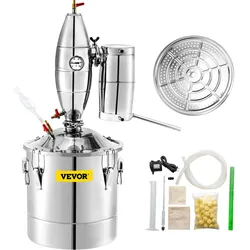
VEVOR Alkohol-Edelstahl-Brennerei 70L Schnapsbrenner Destille Edelstahl Alkohol-Destillierkolben Schwarzbrennerei DestillationVEVOR Alkohol-Edelstahl-Brennerei 70L Schnapsbrenner Destille Edelstahl Alkohol-Destillierkolben Schwarzbrennerei Destillation 70 L großes Fassungsvermögen Effizienter Rektifikationsturm Zweistufiger Verflüssiger Wasserumwälzpumpe Komplettes Zubehör Verschiedene Heizmethoden Größe des Kondensationsfasses: Φ 5,5 x 11 Zoll / Φ 140 x 280 mm,Fassungsvermögen des Gärbehälters: 70 L / 15,4 UK Gal,Eingabe Menge: etwa 17,5 kg Reis,Alkohol-Dampfzeit: 1-2 h (einschließlich Aufheizzeit),Größe des Gärbehälters: Φ 17,7 x 17,7 Zoll / Φ 450 x 450 mm,Artikelgewicht: 23,1 lbs / 10,5 kg226,00 €*Versand: 0,00 €Sichere Weiterleitung zum Anbieter
-
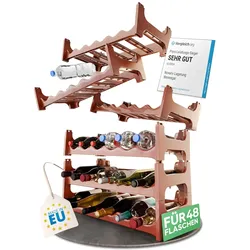
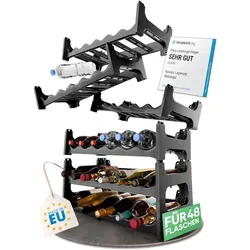
Flaschenregal für 48 Flaschen aus Kunststoff , erweiterbar , Weinregal stapelbar , Braun , Getränkeregal Flaschen Regalsystem , Regal für Getränke , Flaschenschrank , Spirituosen RegalOrganizer Flaschen: Man kann in das Flaschenregal Pet Flaschen 1,5 Liter lagern, daher ideal als Wasserflaschen Regal oder Getränkeregal. Flexibles Ordnungswunder: Das Flaschenregal schmal ist stapelbar und beliebig erweiterbar. Ideal als Flaschenhalter o44,99 €*Versand: 5,95 €Sichere Weiterleitung zum Anbieter
-
Barbarian Drehoptik für 4/6 Flaschen für Hausbar – Bar Butler Shot Measure Halterung Alkohol Wein kopfüber Getränkespender Spirituosen Männerhöhle<p>Die <strong>Barbarian Drehoptik</strong> für 4/6 Flaschen ist die ideale Ergänzung für deine <strong>Hausbar</strong> und verwandelt jeden Drink in ein Erlebnis. Mit dieser innovativen <strong>Bar Butler Shot Measure Halterung</strong> kannst du deine Spirituosen stilvoll und praktisch präsentieren. Die hochwertige Konstruktion aus <strong>Edelstahl</strong> sorgt nicht nur für eine ansprechende Optik, sondern auch für Langlebigkeit und Stabilität.</p><p>Das System ist mit <strong>25-ml-Maßnahmen</strong> ausgestattet, die in Großbritannien hergestellt und staatlich gestempelt sind. Die gefederten Arme halten Flaschen mit einem Volumen von 70 cl oder 1 l sicher kopfüber, sodass du jederzeit den perfekten Schuss gießen kannst. Das bewährte Schnellverschluss-Design ermöglicht eine reibungslose Rotation und nimmt minimalen Platz auf deiner Bar ein.</p><p>Beeindrucke deine Gäste mit diesem funktionalen <strong>Getränkespender</strong>, der nicht nur einfach zu montieren, sondern auch leicht zu bedienen ist. Er wird schnell zum Gesprächsthema in deiner <strong>Männerhöhle</strong> oder bei geselligen Abenden. Du kannst sogar zwei Einheiten nebeneinander installieren oder eine an jedem Ende der Bar platzieren, um deine Spirituosenauswahl zu erweitern.</p><p>Dank des kompakten Designs ist die <strong>Barbarian Drehoptik</strong> auch ideal für Gartenpartys oder als praktischer Helfer beim Abendessen. Lass deine Gäste sich selbst bedienen und genieße die bewundernden Blicke auf deine stilvolle Bar.</p>171,99 €*Versand: 0,00 €Sichere Weiterleitung zum Anbieter
-
Urban Aroma Diffuser White & Bronze- USB - Colour ChangeNight Light Aromatherapy Humifidier with night light function.Use a type C connector to a power supply.Dimensions: 12x8,8x8,8cmWater tank capacity: 120mlHow to use:Add water before using this product, it's forbidden to use the humidification function in the case of water shortage. When claning the product, please do not wash directly with a tap to avoid the possibility of product short curcuit. Power on, RGB lights flash once each (0.5 seconds each)Short press once to start spraying, the fan will rotate, and the RGB lights will turn on colourful cycles, and then short press again to shut down. During function, long press for 2 seconds to fix the colour and the light will turn on, then long press for 2 seconds to turn off the light.24,30 €*Versand: 5,85 €Sichere Weiterleitung zum Anbieter
-
Wo aktiviere ich USB Debugging?
Um USB Debugging zu aktivieren, musst du zuerst die Entwickleroptionen auf deinem Android-Gerät freischalten. Dies kannst du tun, indem du in die Einstellungen deines Geräts gehst, dort auf "Über das Telefon" oder "Telefoninfo" tippst und dann mehrmals auf die Build-Nummer klickst, bis die Entwickleroptionen freigeschaltet sind. Anschließend gehst du zurück zu den Einstellungen, wählst die Entwickleroptionen aus und aktivierst dort die Option für USB Debugging. Nun kannst du dein Gerät per USB-Kabel mit einem Computer verbinden und das USB Debugging nutzen. **
-
Wo finde ich USB Debugging?
USB Debugging ist eine Funktion auf Android-Geräten, die es ermöglicht, eine Verbindung zwischen dem Gerät und einem Computer herzustellen, um Fehlerbehebung und Entwicklungsaufgaben durchzuführen. Um USB Debugging zu aktivieren, musst du zuerst die Entwickleroptionen auf deinem Android-Gerät freischalten. Dies kannst du tun, indem du in den Einstellungen auf "Über das Telefon" oder "Telefoninfo" tippst und dann mehrmals auf die Build-Nummer klickst, bis die Entwickleroptionen freigeschaltet sind. Sobald die Entwickleroptionen verfügbar sind, kannst du dort USB Debugging aktivieren. Beachte jedoch, dass das Aktivieren von USB Debugging Sicherheitsrisiken mit sich bringen kann, da es unbefugten Zugriff auf dein Gerät ermöglichen kann. Stelle daher sicher, dass du diese Funktion nur aktivierst, wenn du sie wirklich benötigst. **
-
Was ist ein USB Debugging?
Was ist ein USB Debugging? USB Debugging ist eine Funktion, die es ermöglicht, ein Android-Gerät mit einem Computer zu verbinden, um Entwicklern Zugriff auf erweiterte Debugging- und Entwicklertools zu geben. Durch das Aktivieren von USB Debugging können Entwickler Fehler im Code schneller identifizieren und beheben. Es ist auch nützlich für die Installation von benutzerdefinierten ROMs oder das Übertragen von Dateien zwischen dem Gerät und dem Computer. Allerdings sollte USB Debugging nur aktiviert werden, wenn es wirklich benötigt wird, da es potenzielle Sicherheitsrisiken birgt. **
-
Wird USB-Debugging nicht erkannt?
Es gibt mehrere mögliche Gründe, warum USB-Debugging nicht erkannt wird. Es könnte sein, dass das USB-Kabel defekt ist oder nicht richtig angeschlossen ist. Es könnte auch sein, dass das Gerät nicht ordnungsgemäß mit dem Computer verbunden ist oder dass das USB-Debugging auf dem Gerät nicht aktiviert ist. Es könnte auch sein, dass der Treiber für das Gerät nicht korrekt installiert ist. **
Ähnliche Suchbegriffe für USB-Debugging
-
Der kulinarische GenussDer kulinarische Genuss , Kulturwissenschaftliche Perspektiven , Einspritzpumpen > Kraftstoffversorgung , Erscheinungsjahr: 20240506, Redaktion: Wierlacher, Alois~Spiekermann, Uwe, Seitenzahl/Blattzahl: 254, Keyword: Essen; Genuss; Jahrbuch für Kulinaristik; Kultur, Fachkategorie: Gesellschaft und Sozialwissenschaften, Warengruppe: HC/Geschichte/Allgemeines/Lexika, UNSPSC: 49019900, Warenverzeichnis für die Außenhandelsstatistik: 49019900, Länge: 242, Breite: 161, Höhe: 22, Gewicht: 554, Produktform: Gebunden, Genre: Geisteswissenschaften/Kunst/Musik,49,80 €*Versand: 0,00 €Sichere Weiterleitung zum Anbieter
-
Genuss mit GeschichteGenuss mit Geschichte , Einkehr in bayerischen Denkmälern - Gasthöfe, Wirtshäuser und Weinstuben , Gebläsemodule & -widerstände > Gebläse & Lüfter , Auflage: 6., ergänzte und aktualisierte Auflage, Erscheinungsjahr: 201712, Produktform: Leinen, Titel der Reihe: Genuss mit Geschichte#1#, Fotograph: Forstner, Michael~Lantz, Eberhard~Laudien, David, Ausgewählt: Gattinger, Karl, Auflage: 18006, Auflage/Ausgabe: 6., ergänzte und aktualisierte Auflage, Seitenzahl/Blattzahl: 192, Abbildungen: 150, durchgehend farbig, Keyword: Architektur; Bayern; Denkmal; Denkmalpflege; Einkehren in Bayern; Essen in Bayern; Essen und Trinken; Gasthöfe; Gaststätten; Weinstuben; Wirtshäuser; bayerische Küche; denkmalgeschützte Gaststätten, Fachschema: Bayern / Küche, Restaurants, Fachkategorie: Nationale und regionale Küche~Orte und Menschen: Sachbuch, Bildbände~Reiseführer: Abenteuerurlaub, Region: Bayern, Thema: Orientieren, Warengruppe: HC/Hotel-/Restaurantführer/Deutschland, Fachkategorie: Reiseführer: Essen & Trinken, Thema: Entdecken, Text Sprache: ger, UNSPSC: 49019900, Warenverzeichnis für die Außenhandelsstatistik: 49019900, Verlag: Volk Verlag, Verlag: Volk Verlag, Verlag: Volk Verlag, Länge: 246, Breite: 159, Höhe: 20, Gewicht: 647, Produktform: Gebunden, Genre: Reise, Genre: Reise, Herkunftsland: DEUTSCHLAND (DE), Katalog: deutschsprachige Titel, Katalog: Gesamtkatalog, Katalog: Lagerartikel, Book on Demand, ausgew. Medienartikel, Relevanz: 0004, Tendenz: -1, Unterkatalog: AK, Unterkatalog: Bücher, Unterkatalog: Hardcover, Unterkatalog: Lagerartikel, Unterkatalog: Reiseführer, WolkenId: 50815419,90 €*Versand: 0,00 €Sichere Weiterleitung zum Anbieter
-
Flaschenregal für 48 Flaschen aus Kunststoff Recycelt , erweiterbar , Weinregal stapelbar , Schwarz , Getränkeregal Flaschen Regalsystem , Regal für Getränke , Flaschenschrank , Spirituosen RegalOrganizer Flaschen: Man kann in das Flaschenregal Pet Flaschen 1,5 Liter lagern, daher ideal als Wasserflaschen Regal oder Getränkeregal. Flexibles Ordnungswunder: Das Flaschenregal schmal ist stapelbar und beliebig erweiterbar. Ideal als Flaschenhalter o44,99 €*Versand: 5,95 €Sichere Weiterleitung zum Anbieter
-
Wie kann ich USB Debugging deaktivieren?
Um USB-Debugging zu deaktivieren, musst du zuerst die Entwickleroptionen auf deinem Gerät aktivieren. Gehe dazu in die Einstellungen deines Smartphones, tippe auf "Über das Telefon" und dann mehrmals auf "Build-Nummer", bis die Entwickleroptionen freigeschaltet sind. Anschließend gehe zurück zu den Einstellungen, wähle "Entwickleroptionen" aus und deaktiviere dort die Option für USB-Debugging. Bestätige die Deaktivierung und schon ist USB-Debugging auf deinem Gerät ausgeschaltet. **
-
Wie kann ich USB Debugging aktivieren?
Um USB-Debugging zu aktivieren, musst du zuerst die Entwickleroptionen auf deinem Android-Gerät aktivieren. Dazu gehst du in die Einstellungen, wählst den Punkt "Über das Telefon" oder "Telefoninfo" und tippst mehrmals auf die Build-Nummer, bis du als Entwickler freigeschaltet bist. Anschließend gehst du zurück zu den Einstellungen, wählst "Entwickleroptionen" aus und aktivierst dort die Option "USB-Debugging". Danach verbindest du dein Gerät mit einem Computer und bestätigst die USB-Debugging-Anfrage auf deinem Smartphone. Nun ist USB-Debugging aktiviert und du kannst dein Gerät für Entwicklerzwecke nutzen. **
-
Wie aktiviere ich USB-Debugging über ADB?
Um USB-Debugging über ADB zu aktivieren, musst du zuerst die Entwickleroptionen auf deinem Android-Gerät aktivieren. Gehe dazu zu den Einstellungen, tippe auf "Über das Telefon" oder "Telefoninfo" und tippe dann sieben Mal auf "Build-Nummer". Dadurch werden die Entwickleroptionen freigeschaltet. Gehe dann zurück zu den Einstellungen, tippe auf "Entwickleroptionen" und aktiviere "USB-Debugging". **
-
Wo finde ich USB Debugging Samsung Galaxy s7?
Um USB-Debugging auf einem Samsung Galaxy S7 zu aktivieren, musst du zuerst die Entwickleroptionen auf dem Gerät freischalten. Gehe dazu in die Einstellungen deines Geräts und tippe auf "Über das Telefon". Dort findest du die Build-Nummer, die du mehrmals hintereinander antippen musst, bis die Entwickleroptionen freigeschaltet sind. Sobald die Entwickleroptionen verfügbar sind, gehe zurück zu den Einstellungen und wähle "Entwickleroptionen" aus. Suche nach der Option "USB-Debugging" und aktiviere sie, indem du den Schalter nach rechts schiebst. Wenn du nun dein Samsung Galaxy S7 mit einem Computer verbindest, wirst du aufgefordert, die USB-Debugging-Verbindung zu autorisieren. Bestätige dies auf deinem Gerät, um eine Verbindung zwischen dem Gerät und dem Computer herzustellen, die das Debugging ermöglicht. Wenn du Schwierigkeiten hast, die Entwickleroptionen oder die USB-Debugging-Option zu finden, kannst du auch online nach Anleitungen suchen oder den Samsung-Support kontaktieren, um weitere Unterstützung zu erhalten. **
* Alle Preise verstehen sich inklusive der gesetzlichen Mehrwertsteuer und ggf. zuzüglich Versandkosten. Die Angebotsinformationen basieren auf den Angaben des jeweiligen Shops und werden über automatisierte Prozesse aktualisiert. Eine Aktualisierung in Echtzeit findet nicht statt, so dass es im Einzelfall zu Abweichungen kommen kann. ** Hinweis: Teile dieses Inhalts wurden von KI erstellt.